Nutzen sie unser Confluence oder haben sie einen vollwertigen Jira-Benutzer so können sie sich per SSO so wie auch im Datacenter anmelden.
Allerdings müssen Sie einen Atlassian-Account unter der Email-Adresse haben, die Sie auch in unserm Datacenter genutzt haben.
Haben Sie noch keinen Atlassian-Account so haben sie bei der Anmeldung die Möglichkeit, diesen anzulegen. Dies ist ein einmaliger Vorgang. Sie nutzen den gleichen Account für Jira und Confluence und können diesen dann auch für andere Atlassian Sites verwenden.
Jira erreich Sie unter https://jira.cloud.codecentric.de
Confluence erreich Sie unter https://confluence.cloud.codecentric.de
Haben Sie bereits einen Atlassian-Account so gehen sie gleich weiter zum nächsten Abschnitt Anmeldung mit vorhandenem Atlassian-Account.
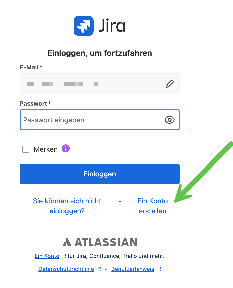
Haben Sie noch keinen Atlassian-Account so können Sie im Anmeldedialog dem Link Ein Konto erstellen folgen.
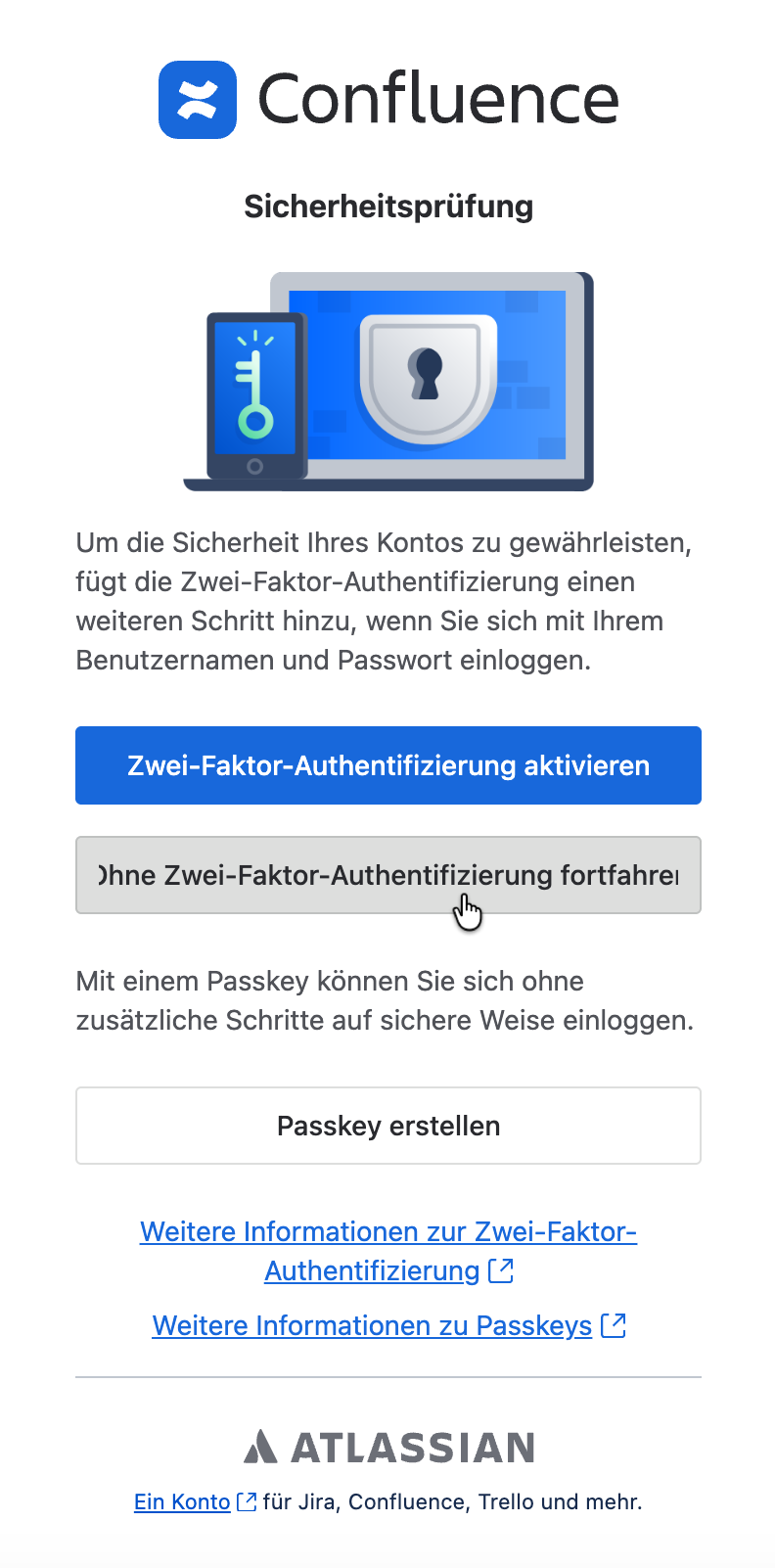
Wenn sie während der Prozedur den Vorschlag erhalten eine Zwei-Faktor-Authentifizierung zu aktivieren, so bezieht sich dies auf Ihren Atlassian-Account.
Dies hat nichts mit dem 2. Faktor unseres SSO zu tun. Aus unserer Sicht ist dies nicht nötig. Beachten Sie aber ggf. etwaige Vorgaben in Ihrem eigenen Unternehmen.
Wenn Sie unsicher sind wählen sie den grauen Button Ohne Zwei-Faktor-Authentifizierung fortfahren. Falls erfoderlich, können sie diese auch später noch aktivieren.
Wenn Sie die Kontoeinrichtung soweit durchgeführt haben, werden sie wieder zum Login an unsere Site geführt und sie können mit der unten stehenden Anleitung zur Anmeldung mit vorhandenem Atlassian-Account folgen.
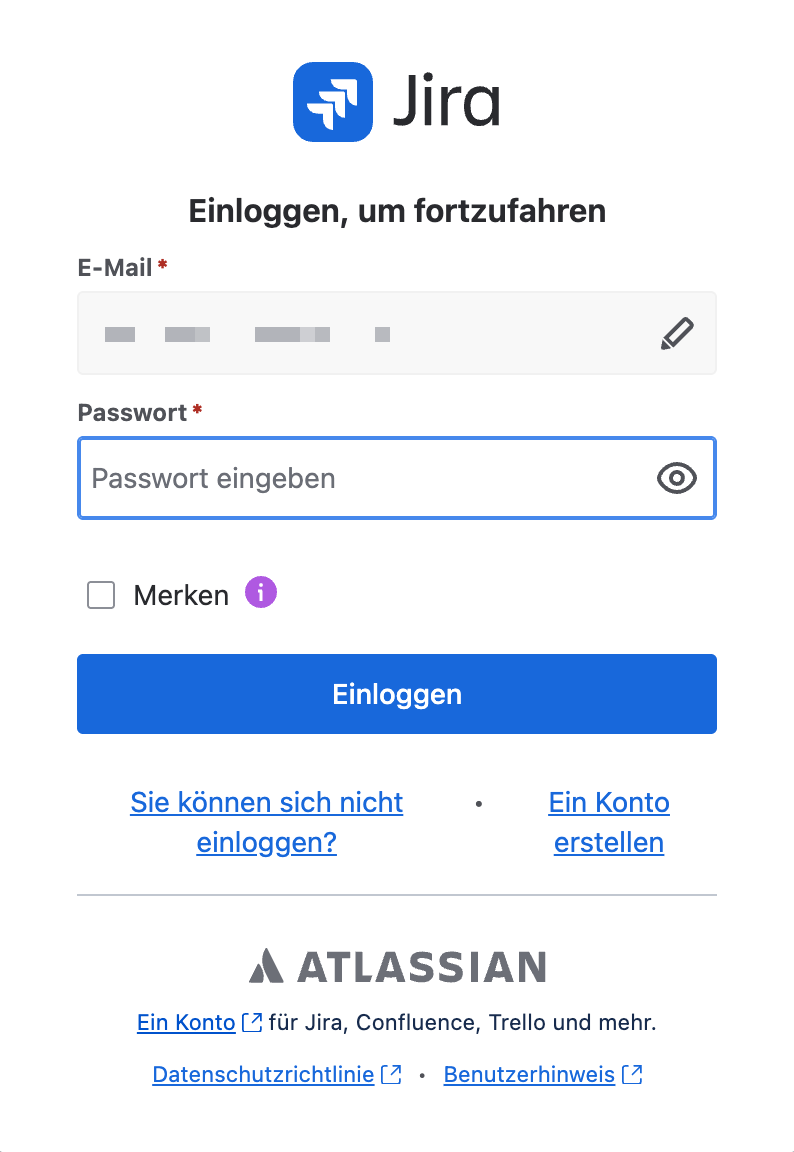
Im Anmelde-Dialog geben Sie ihre EMail-Adresse und das Passwort Ihres Atlassian-Accounts an.
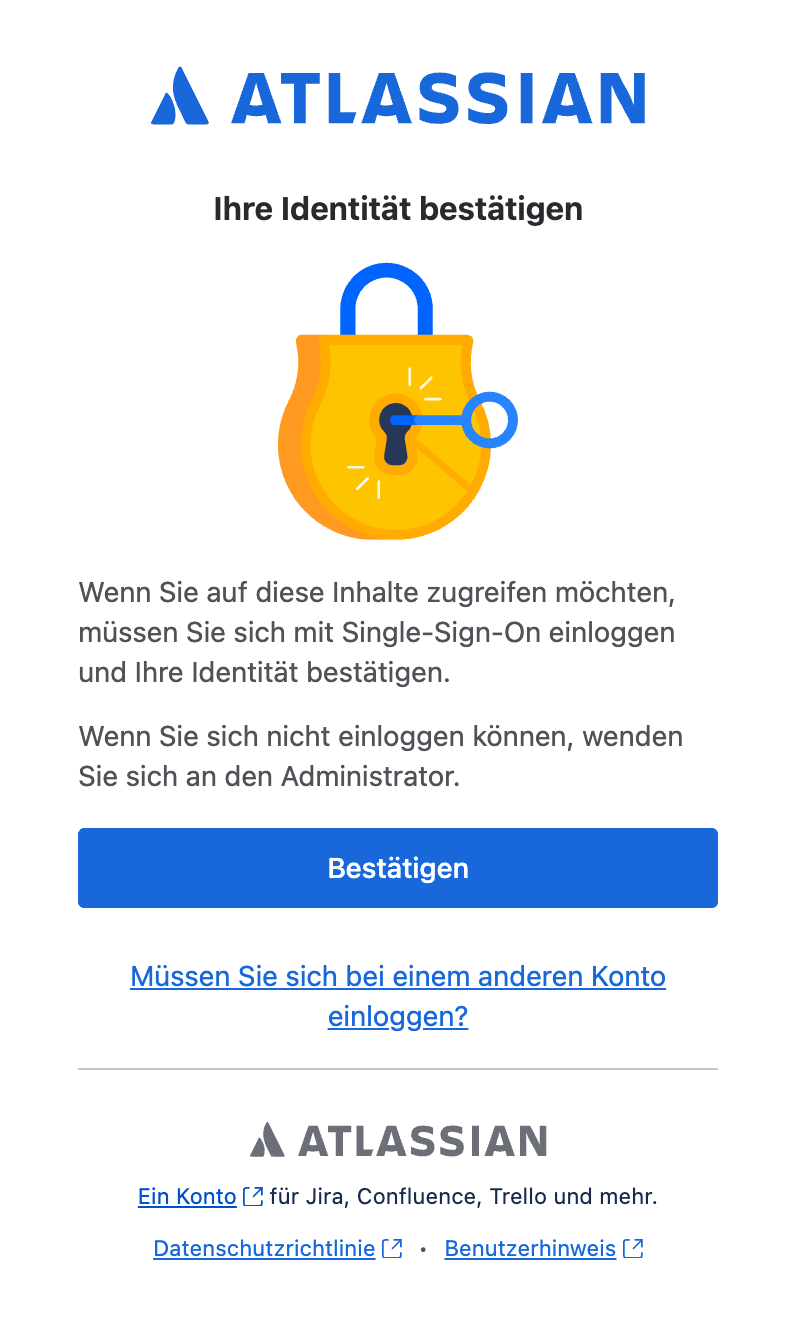
Sie werden darauf hingewiesen, dass sie sich mit SSO einloggen müssen und wählen daher Bestätigen
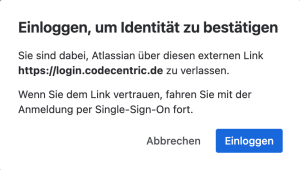
Beachten sie, dass sie zu https://login.codecentric.de weitergeleitet werden, wenn sie nun Einloggen wählen.
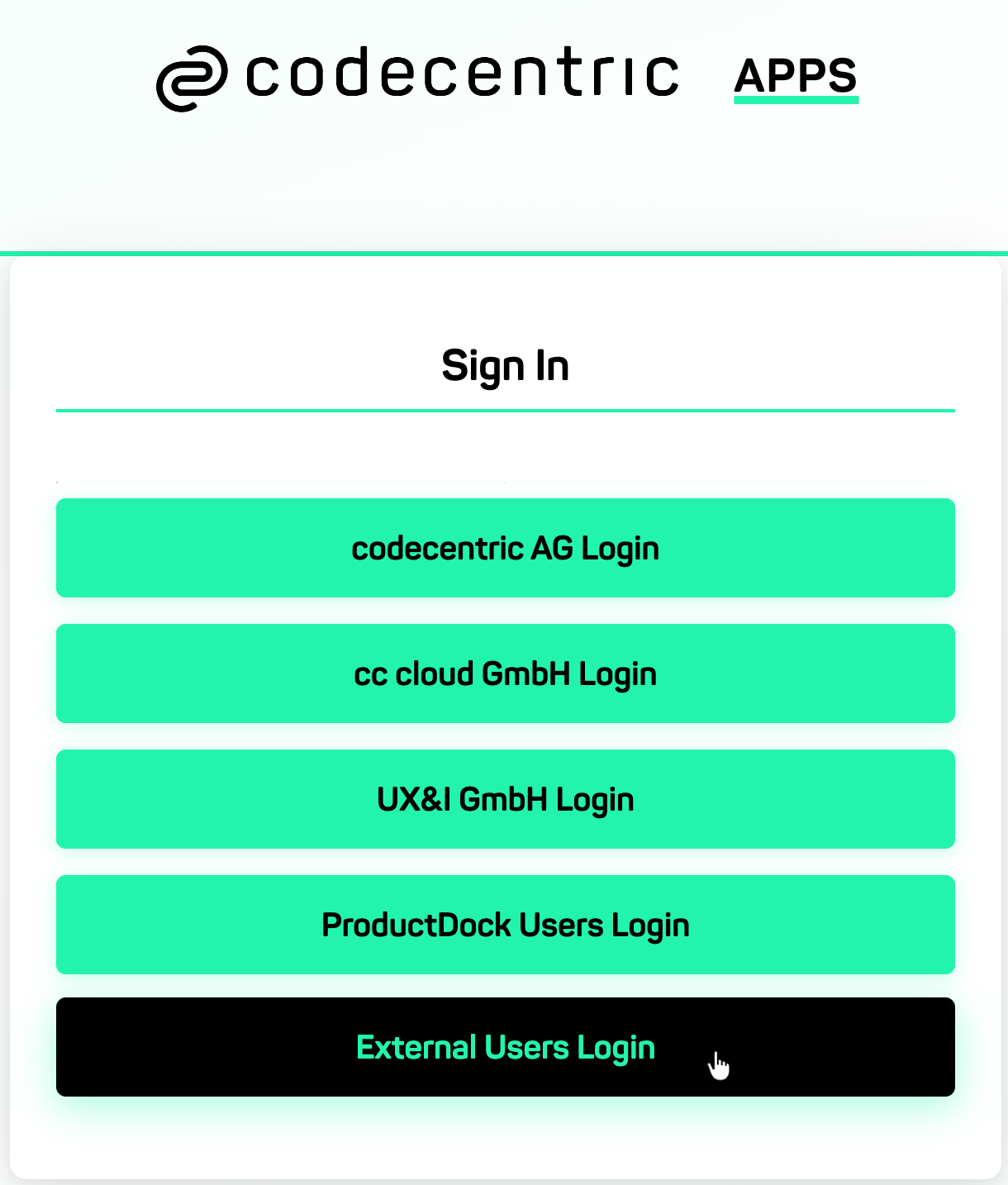
Auf der bekannten codecentric Sign In-Seite, wählen sie External User Login und führen die bekannte SSO-Anmeldung aus.
Nach der Anmeldung sollten sie auf Ihrer persönlichen Übersichtsseite landen die so ähnlich aussehen sollt:
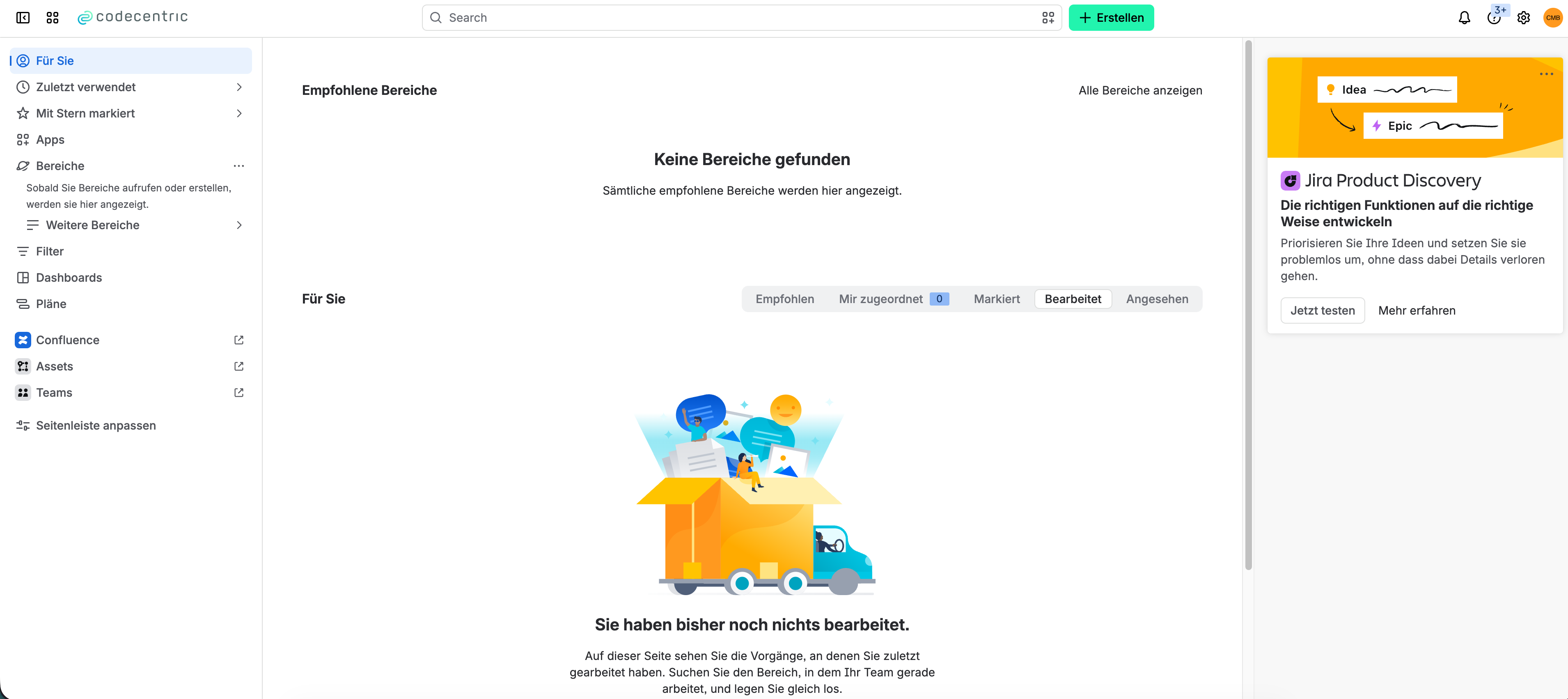
Wird Ihr Bereich nicht angezeigt so können Sie sich über das Menü oder auf der Seiten oben rechts Alle Bereich anzeigen lassen
Und ja, auch in Jira heissen die Projekte jetzt Bereiche.
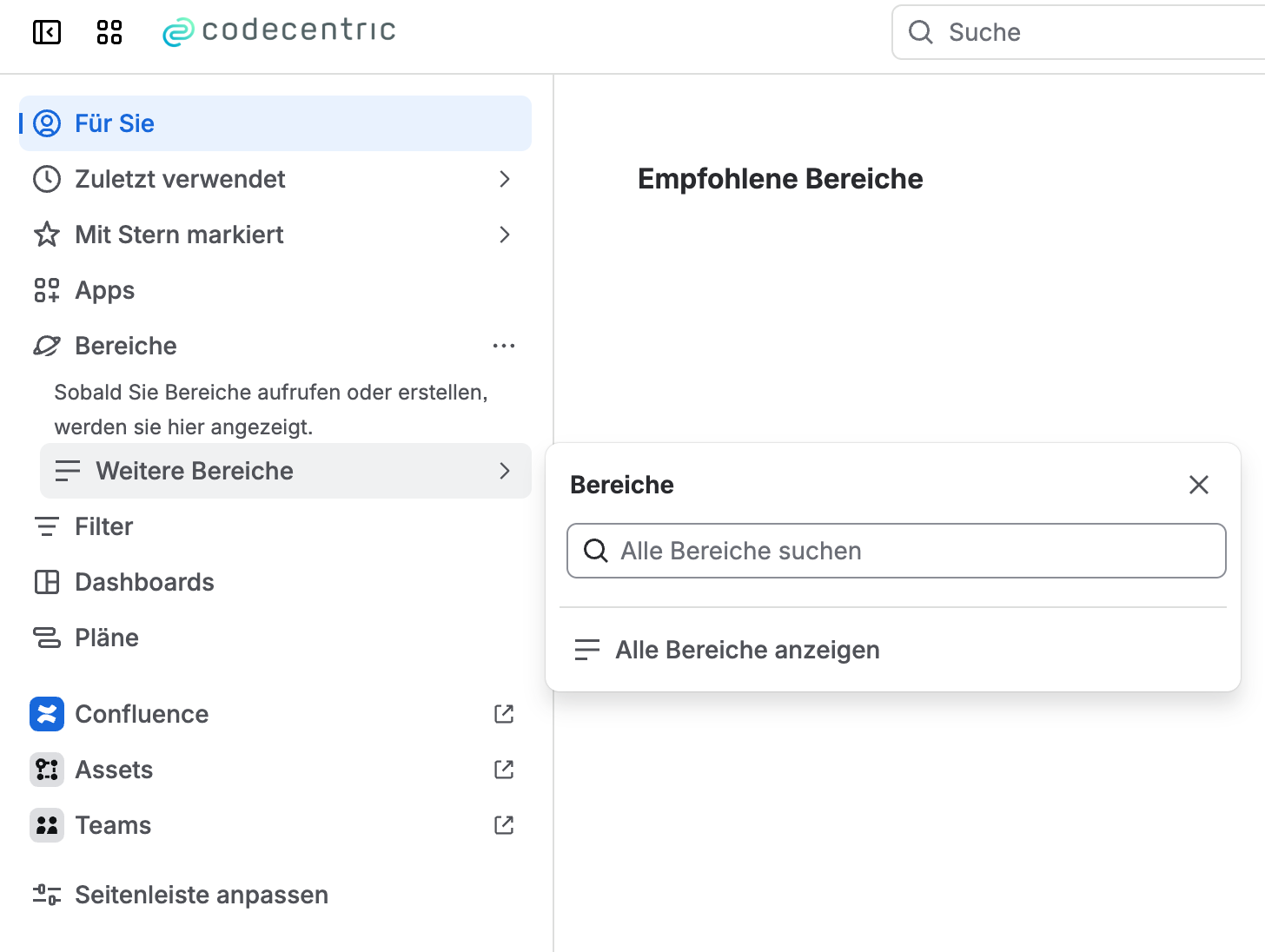
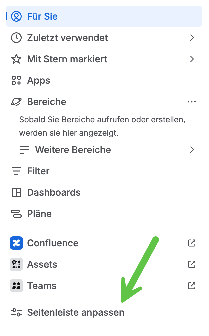
Noch ein letzter Tip: Wie sie sehen sind die meisten Menüpunkte in die linke Seitenleiste umgezogen. Dies kann zuweilen unübersichtlich werden.
Verwenden Sie Seitenleiste anpassen, um nicht oder selten benötigte Menüpunkte auszublenden.